
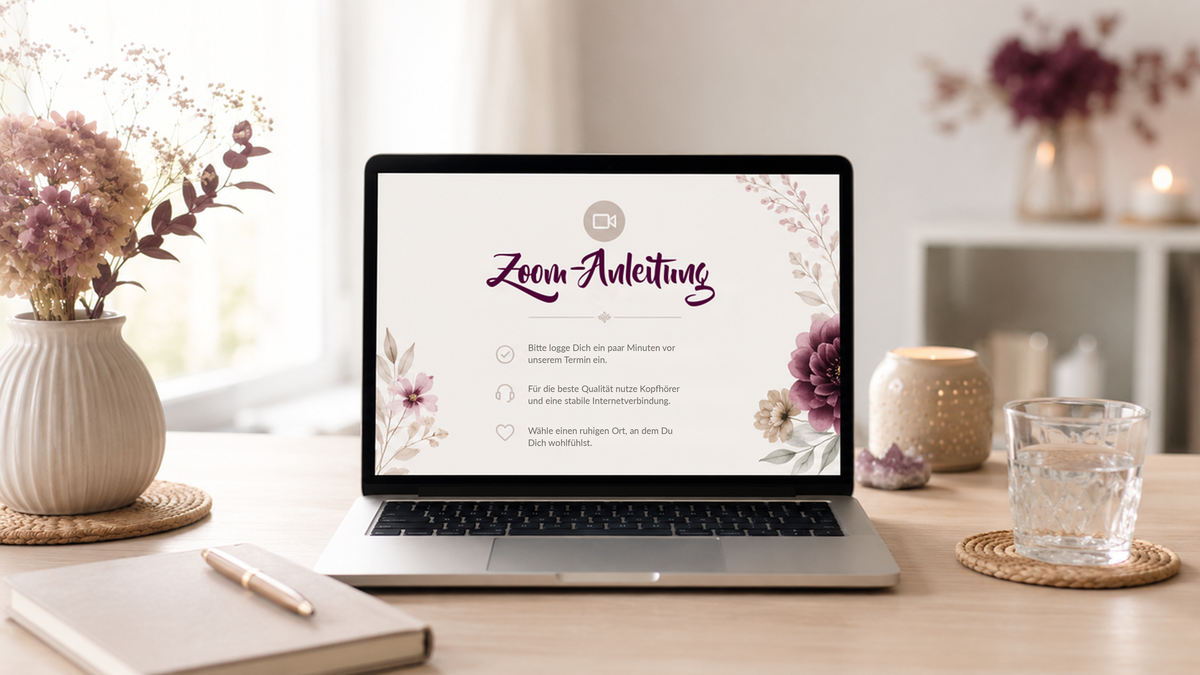
Zoom-Anleitung
Meine Online-Termine erfolgen über die Meetingplattform https://zoom.us/.
Hier erfährst Du, was erforderlich ist, damit wir uns über Zoom austauschen können, und wie dies abläuft.
Voraussetzungen: Was Du für Zoom brauchst
Für meine Online-Termine brauchst Du keinen Zoom-Account. Am zuverlässigsten funktioniert die Teilnahme über die kostenlose Zoom Workplace App. Alternativ kannst Du an einem Computer direkt über Deinen Browser teilnehmen, ohne etwas zu installieren.
Du brauchst ein internetfähiges Gerät mit Lautsprecher, Mikrofon und Kamera sowie eine stabile Internetverbindung. Nutzt Du Zoom zum ersten Mal, führe am besten vor unserem Termin einen kurzen Test durch. So kannst Du in Ruhe prüfen, ob Kamera, Lautsprecher und Mikrofon funktionieren.
So trittst Du unserem Termin bei
Vor unserem Termin erhältst Du von mir einen persönlichen Zoom-Link. Öffne diesen einige Minuten vor Beginn.
Je nach Gerät wirst Du gefragt, ob Du die Zoom Workplace App öffnen oder über den Browser teilnehmen möchtest. Erlaube Zoom den Zugriff auf Kamera und Mikrofon. Anschließend kannst Du Deinen Namen sowie die Einstellungen für Ton und Bild überprüfen und auf „Beitreten“ klicken.
Möglicherweise gelangst Du zunächst in einen virtuellen Warteraum. Ich lasse Dich dort zum vereinbarten Zeitpunkt eintreten.
Während des Meetings findest Du Mikrofon und Kamera in der Werkzeugleiste am unteren Rand. Falls diese nicht sichtbar ist, bewege die Maus oder tippe kurz auf den Bildschirm. Über „Verlassen“ beendest Du Deine Teilnahme; auf dem Smartphone befindet sich diese Schaltfläche oben rechts.
Falls Ton oder Bild nicht funktionieren
Nutzt Du Zoom am Computer, prüfe über den kleinen Pfeil neben dem Mikrofon- oder Kamerasymbol, ob das richtige Gerät ausgewählt ist. Kontrolliere außerdem in den Einstellungen Deines Computers, Tablets oder Smartphones, ob Zoom auf Kamera und Mikrofon zugreifen darf. Schließe andere Programme, die möglicherweise gerade auf diese Geräte zugreifen.
Hilft das nicht, verlasse das Meeting, starte Zoom neu und öffne den Einladungslink noch einmal. Achte außerdem darauf, dass Deine Zoom Workplace App aktuell ist.
Alternativ kannst Du an einem Computer direkt über Deinen Browser teilnehmen, ohne etwas zu installieren. Auf einem Smartphone oder Tablet benötigst Du jedoch die kostenlose Zoom Workplace App.
Weitere Tipps
Sorge dafür, dass Du ungestört bist
Wenn Du für unseren Termin ein anderes Gerät nutzt, schalte Dein Handy aus oder aktiviere den Flugmodus und lege es am besten außer Sichtweite. Schon die sichtbare Anwesenheit eines Handys kann unsere Aufmerksamkeit beeinflussen und sich auf die Qualität eines Gesprächs auswirken. Nimmst Du über Dein Smartphone teil, aktiviere dort den Modus „Nicht stören“ und schalte alle Benachrichtigungen aus, die Du während unseres Termins nicht brauchst.
Schließe Deine Tür und bitte Deine Mitmenschen, Dich für die Zeit Deines Termins nicht zu stören. Vereinbart zum Beispiel ein Zeichen, wann sie wieder eintreten können. Wenn Du einen Hinweis für die Zeit Deines Termins an die Klinke hängen möchtest, dann habe ich hier eine kleine Auswahl für Dich, die Du ausdrucken, ausschneiden und (wenn Du nur recht dünnes Papier zur Hand hast) zum Verstärken in der Mitte einfach nur knicken brauchst. Du kannst auch die Botschaften variieren, ich habe Dir vier vorbereitet. Oder kreiere Dein eigenes Zeichen, damit Du ungestört bist.
Achte auch auf mögliche Störgeräusche. Lebst Du beispielsweise direkt an einer stark befahrenen Straße, dann schließe das Fenster.
Schließe auf Deinem Gerät alle Programme und Browserfenster, die Du während des Termins nicht benötigst. Dazu können Dein E-Mail-Programm, soziale Netzwerke, laufende Downloads oder andere Anwendungen gehören. So wirst Du weniger abgelenkt und vermeidest, dass im Hintergrund unnötig Daten übertragen werden. Aktiviere nach Möglichkeit auch auf Deinem Computer, Tablet oder Smartphone den Modus „Nicht stören“, damit während unseres Gesprächs keine Benachrichtigungen eingeblendet werden.
Sorge gut für Dich
Lege Dir Zettel und Stift bereit
Technische Hinweise
Nutze am besten ein LAN-Kabel statt WLAN.
Achte darauf, dass Dein Gesicht gut zu sehen ist. Am günstigsten ist Licht von vorn oder leicht von der Seite. Ein helles Fenster direkt hinter Dir solltest Du vermeiden. Richte Deine Kamera möglichst auf Augenhöhe aus. Auch der Blickwinkel trägt dazu bei, dass wir uns während unseres Gesprächs auf Augenhöhe begegnen.
Unser persönliches Gespräch wird nicht aufgezeichnet. Bei einzelnen Trainings kann es vorkommen, dass ich einen klar abgegrenzten Vortragsteil aufzeichne, damit Du ihn später noch einmal ansehen kannst. Darüber informiere ich Dich vorab und kündige Beginn und Ende der Aufzeichnung während des Termins deutlich an.
Mehr zum Datenschutz kannst Du in meiner Datenschutzerklärung nachlesen.